Meta giới thiệu ứng dụng để bàn của nền tảng AI Agent Manus do Meta sở hữu, cho phép AI trực tiếp điều khiển máy tính của người dùng thông qua chức năng “My Computer”, nhằm thực hiện tự động hóa các tác vụ tại chỗ.
(Thông tin trước đó: Meta công bố mua lại unicorn AI Manus, mở ra không gian sáng tạo cho năng suất của FB, IG, Thread)
(Bổ sung bối cảnh: AI đại chúng nổi bật của Trung Quốc “Manus” nhận vốn đầu tư 75 triệu USD từ Benchmark Silicon Valley, định giá đạt trên 500 triệu USD)
Mục lục bài viết
Chuyển đổi
- Phát triển ứng dụng trong 20 phút, tự động phân loại hàng nghìn bức ảnh
- Làm thế nào để bắt đầu?
- Cơ chế an toàn: Mọi bước đều cần sự ủy quyền của người dùng
Meta mua lại nền tảng AI Agent Manus đã chính thức phát hành ứng dụng để bàn vào tối ngày 16, với chức năng cốt lõi mang tên “My Computer”.
Cập nhật này giúp Manus không còn bị giới hạn trong môi trường đám mây nữa, mà có thể trực tiếp điều khiển hệ thống macOS hoặc Windows của người dùng để thực hiện các nhiệm vụ quản lý tệp tin, phát triển ứng dụng và điều phối phần cứng tại chỗ. Trước đây, Manus chỉ có thể hoạt động trong môi trường cách ly đám mây, dù có khả năng kết nối internet và xử lý tệp tin, nhưng không thể truy cập vào phần mềm hay tài liệu trong máy tính của người dùng.
Phát triển ứng dụng trong 20 phút, tự động phân loại hàng nghìn bức ảnh
Trong thực tế, theo video trình diễn của chính thức, hệ thống chỉ mất 20 phút để xây dựng một ứng dụng dịch hội nghị trực tiếp mà không cần mở Xcode hoặc công cụ phát triển nào khác, chỉ bằng lệnh trong terminal.
Trong quản lý tài liệu hàng ngày, Manus có thể tự động quét và phân loại hàng nghìn bức ảnh, hoặc đổi tên hàng trăm hóa đơn theo một định dạng thống nhất hàng loạt.
Làm thế nào để bắt đầu?
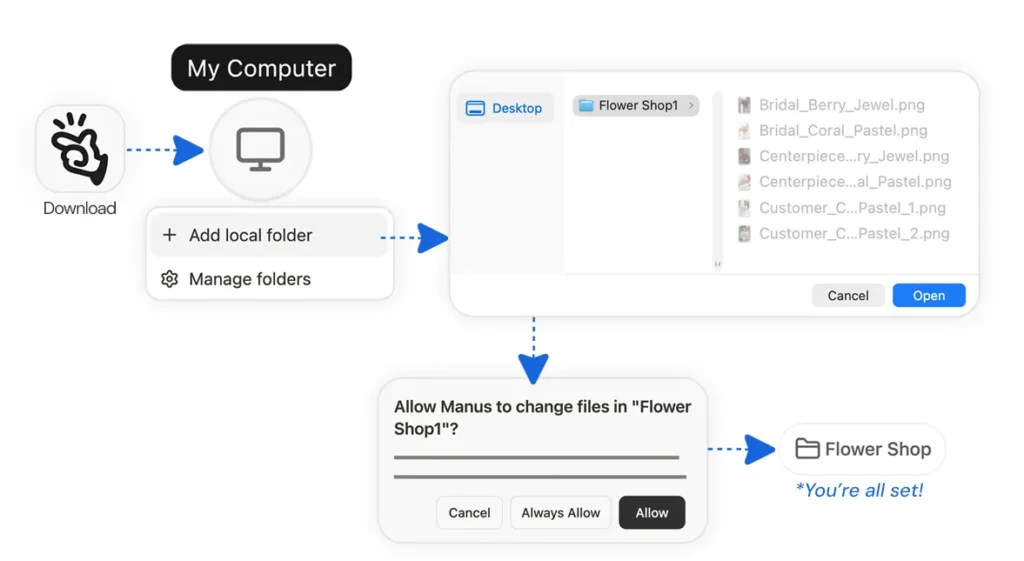
-
Tải xuống ứng dụng Manus cho desktop từ trang chính thức và đăng nhập vào tài khoản Manus của bạn
-
Nhấn vào “Máy tính của tôi” và thêm thư mục cục bộ mà bạn muốn Manus sử dụng
-
Chọn và cấp quyền cho thư mục đó
Cơ chế an toàn: Mọi bước đều cần sự ủy quyền của người dùng
Để giải quyết các lo ngại về an ninh từ phía cộng đồng, Manus áp dụng chế độ “can thiệp thủ công”. Trước mỗi lệnh terminal thực thi, người dùng phải chọn “Luôn cho phép” hoặc “Chỉ cho phép một lần” để tránh các thao tác ngoài ý muốn hoặc thay đổi hệ thống chưa được phép.
Hiện tại, Manus Desktop đã hỗ trợ cả hai nền tảng macOS (Apple Silicon) và Windows, người dùng có thể tải xuống qua trang chính thức.
Tuyên bố miễn trừ trách nhiệm: Thông tin trên trang này có thể đến từ bên thứ ba và không đại diện cho quan điểm hoặc ý kiến của Gate. Nội dung hiển thị trên trang này chỉ mang tính chất tham khảo và không cấu thành bất kỳ lời khuyên tài chính, đầu tư hoặc pháp lý nào. Gate không đảm bảo tính chính xác hoặc đầy đủ của thông tin và sẽ không chịu trách nhiệm cho bất kỳ tổn thất nào phát sinh từ việc sử dụng thông tin này. Đầu tư vào tài sản ảo tiềm ẩn rủi ro cao và chịu biến động giá đáng kể. Bạn có thể mất toàn bộ vốn đầu tư. Vui lòng hiểu rõ các rủi ro liên quan và đưa ra quyết định thận trọng dựa trên tình hình tài chính và khả năng chấp nhận rủi ro của riêng bạn. Để biết thêm chi tiết, vui lòng tham khảo
Tuyên bố miễn trừ trách nhiệm.


