


Applicabilité
S'applique à : Gate Web
Préparation : Assurez-vous d'être connecté à GateClaw (Blue Lobster)
Temps estimé : 8 minutes
Objectif
Ce guide vous explique comment créer et gérer des tâches planifiées GateClaw (Blue Lobster) sur Gate Web.
Création de tâches planifiées
Étapes
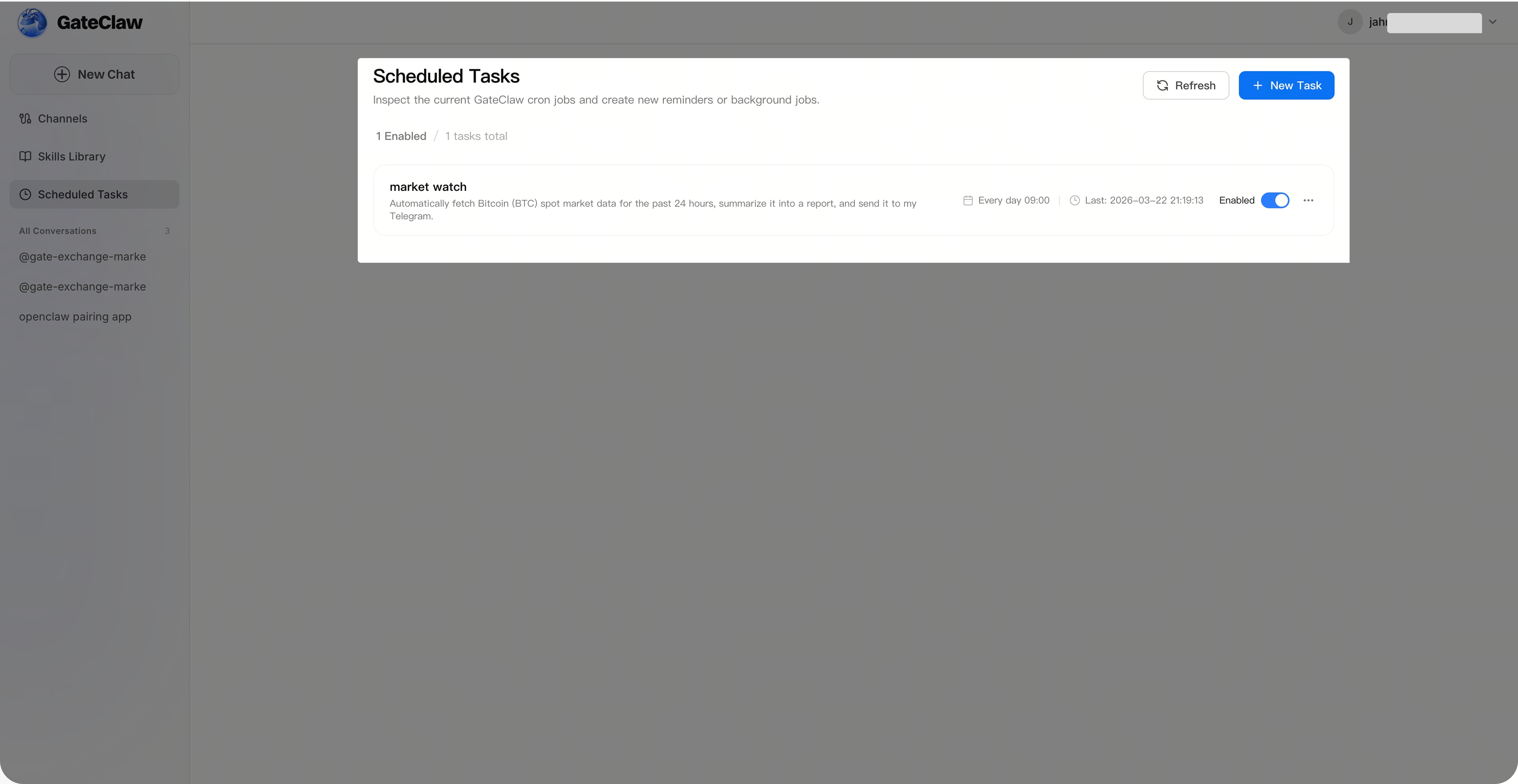
Étape 1 : Afficher les tâches planifiées
Sur la page GateClaw, cliquez sur [Tâches planifiées]. L'interface affiche par défaut la liste des tâches planifiées, où vous pouvez consulter le statut de toutes les tâches.
Étape 2 : Créer une nouvelle tâche planifiée
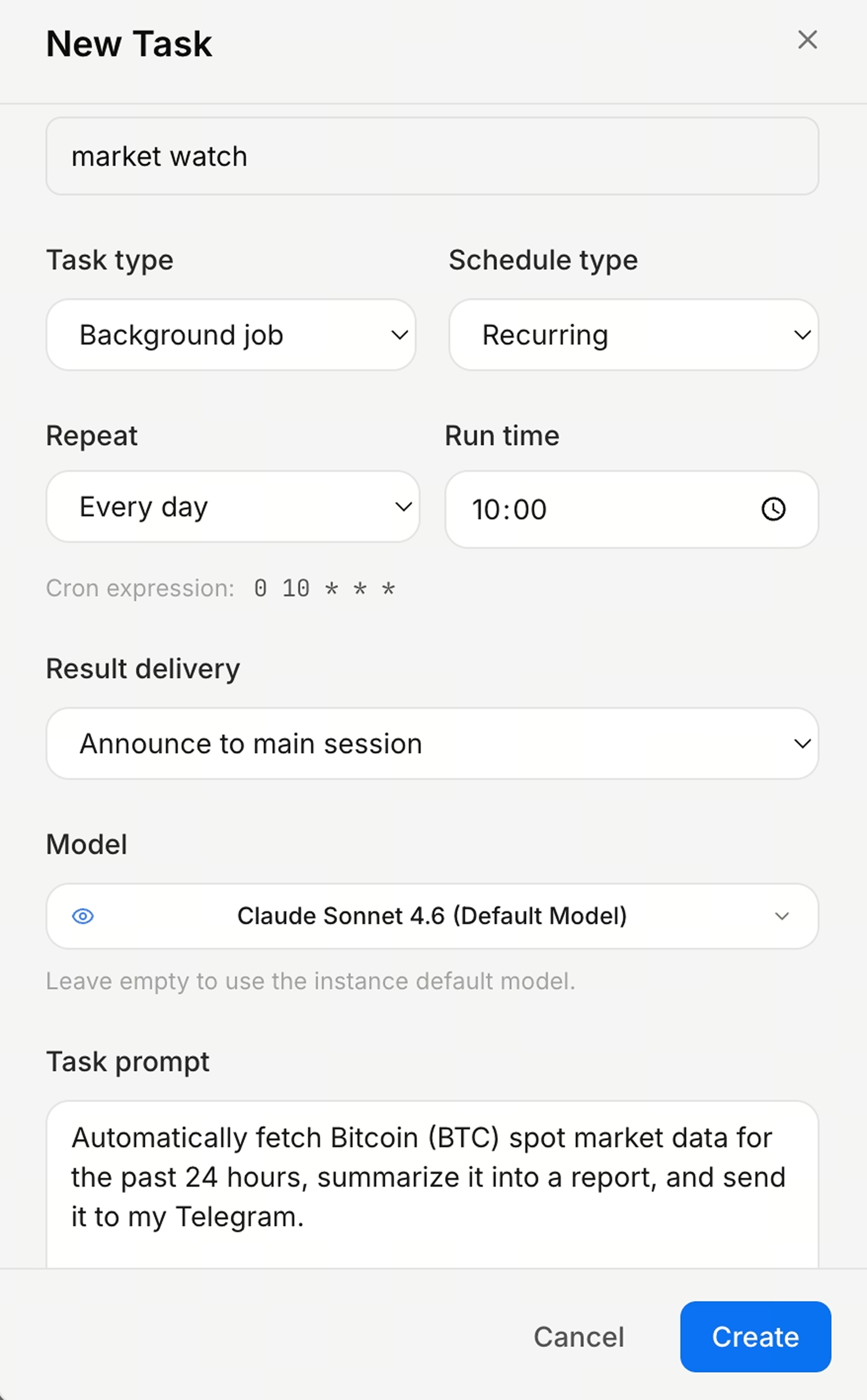
Sur la page [Tâches planifiées], cliquez sur [Nouvelle tâche]. Vous pouvez configurer des tâches d'arrière-plan ou des tâches de rappel selon vos besoins.
- Nom de la tâche : Saisissez un nom personnalisé pour la tâche
- Type de tâche : Vous pouvez choisir une tâche d'arrière-plan (GateClaw l'exécute pour vous) ou une tâche de rappel (GateClaw vous rappelle de l'exécuter)
- Planification : Vous pouvez choisir une exécution unique ou périodique et configurer la fréquence et l'heure d'exécution correspondantes
- Résultat d'exécution : Les tâches d'arrière-plan nécessitent de configurer si une notification doit être envoyée à la conversation principale ou s'exécuter uniquement en arrière-plan
- Modèle d'exécution : Les tâches d'arrière-plan nécessitent la configuration du modèle d'exécution
- Contenu de la tâche : Décrivez le contenu de la tâche en langage naturel
Description de l'expression Cron
Les tâches planifiées utilisent des expressions Cron pour définir l'heure d'exécution.
Format Cron
┌───────────── Minute (0 - 59)
│ ┌───────────── Heure (0 - 23)
│ │ ┌───────────── Jour (1 - 31)
│ │ │ ┌───────────── Mois (1 - 12)
│ │ │ │ ┌───────────── Jour de la semaine (0 - 6, 0 = dimanche)
│ │ │ │ │
* * * * *
Exemples courants
| Expression | Description |
|---|---|
0 * * * * |
Exécuter à la minute 0 de chaque heure |
*/5 * * * * |
Exécuter toutes les 5 minutes |
0 9 * * * |
Exécuter chaque jour à 9h |
0 9-18 * * 1-5 |
Exécuter chaque heure de 9h à 18h, du lundi au vendredi |
0 0 * * * |
Exécuter chaque jour à minuit |
0 0 * * 0 |
Exécuter chaque dimanche à minuit |
0 0 1 * * |
Exécuter à minuit le 1er de chaque mois |
*/30 9-17 * * 1-5 |
Exécuter toutes les 30 minutes de 9h à 17h en semaine |
Caractères spéciaux
| Caractère | Description | Exemple |
|---|---|---|
* |
Toutes les valeurs | * * * * * = Chaque minute |
, |
Sépare plusieurs valeurs | 0,15,30 * * * * = À 0, 15, 30 minutes de chaque heure |
- |
Plage | 0 9-17 * * * = Chaque heure de 9h à 17h |
/ |
Pas | */10 * * * * = Toutes les 10 minutes |
Étape 3 : Gérer les tâches planifiées
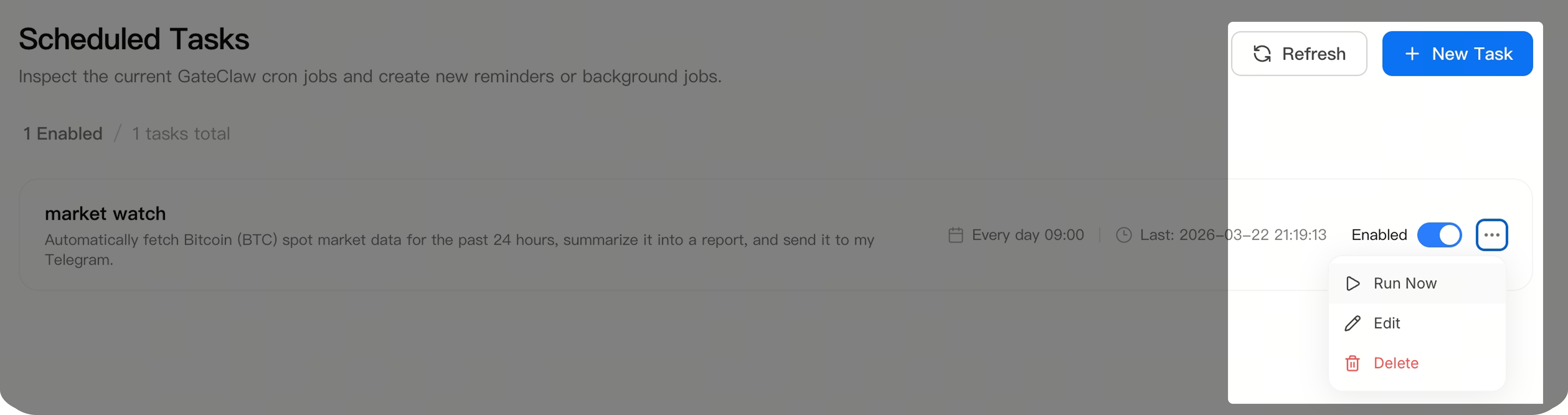
Dans la liste des tâches sur la page [Tâches planifiées], vous pouvez sélectionner la tâche concernée et utiliser la zone de fonctions à droite des informations de la tâche pour activer/désactiver, modifier ou supprimer des tâches (pour les nouvelles tâches, il est recommandé de cliquer sur "Exécuter maintenant" pour vérifier la tâche).
FAQ
Q1 : Quelle est la différence entre une tâche d'arrière-plan et une tâche de rappel ?
R : Les tâches d'arrière-plan sont exécutées automatiquement par GateClaw et renvoient des résultats, tandis que les tâches de rappel vous envoient des notifications de rappel à l'heure spécifiée.
Q2 : Comment vérifier si une tâche planifiée est correctement configurée ?
R : Après avoir créé une nouvelle tâche, il est recommandé de cliquer sur le bouton "Exécuter maintenant" pour vérifier que la tâche s'exécute comme prévu.
Q3 : Que faire si une tâche planifiée ne s'exécute pas ?
R : Veuillez vérifier si l'expression Cron est correcte et si la description du contenu de la tâche est claire. Si le problème persiste, veuillez contacter le support client Gate.
Q4 : Combien de tâches planifiées puis-je créer ?
R : Actuellement, vous pouvez créer plusieurs tâches planifiées selon vos besoins. Pour connaître les éventuelles limites de quantité, veuillez consulter les dernières annonces de la plateforme.
Q5 : Y a-t-il un délai dans l'exécution des tâches planifiées ?
R : GateClaw tente d'exécuter les tâches à l'heure précise, mais il peut y avoir de légers retards, généralement de quelques minutes.
Q6 : Comment supprimer une tâche planifiée non désirée ?
R : Trouvez la tâche concernée dans la liste des tâches planifiées et cliquez sur le bouton de suppression à droite.
Clause de non-responsabilité
Le contenu présenté ici est fourni à titre informatif et éducatif uniquement et ne constitue en aucun cas un conseil financier, d'investissement, de trading ou juridique, ni une offre ou une sollicitation d'achat ou de vente de tout actif numérique. Gate ne donne aucune garantie expresse ou implicite quant à l'exactitude, l'exhaustivité ou l'actualité des informations contenues dans ce Les fonctions des produits, les interfaces, les règles et les structures tarifaires peuvent être modifiées ou ajustées à tout moment. Veuillez vous référer aux dernières annonces ainsi qu'aux informations affichées sur la plateforme Gate pour obtenir les détails les plus précis.
Les investissements en actifs numériques comportent des risques importants, et les prix peuvent connaître d'importantes fluctuations. Vous pouvez perdre la totalité de votre investissement. Veillez à prendre vos décisions avec prudence, en fonction de votre situation financière et de votre tolérance au risque, après avoir pleinement compris les risques associés. Si nécessaire, il est recommandé de consulter un conseiller financier ou juridique indépendant.
Pour plus d'informations sur les risques potentiels, veuillez consulter la déclaration des risques et les conditions d'utilisation de Gate.
