


Applicabilité
S'applique à : Gate Web
Pré-requis : Assurez-vous d'être connecté à GateClaw (Blue Lobster) et de disposer des droits de gestion de l'espace de travail Slack
Temps estimé : 10 minutes
Objectif
Ce guide vous montrera comment configurer le connecteur Slack de GateClaw (Blue Lobster) sur Gate Web.
Étapes
Étape 1 : Vérifier le statut du connecteur
Sur la page [GateClaw], cliquez sur [Connexions]. L'interface affiche les connecteurs déjà configurés ainsi que leur statut.
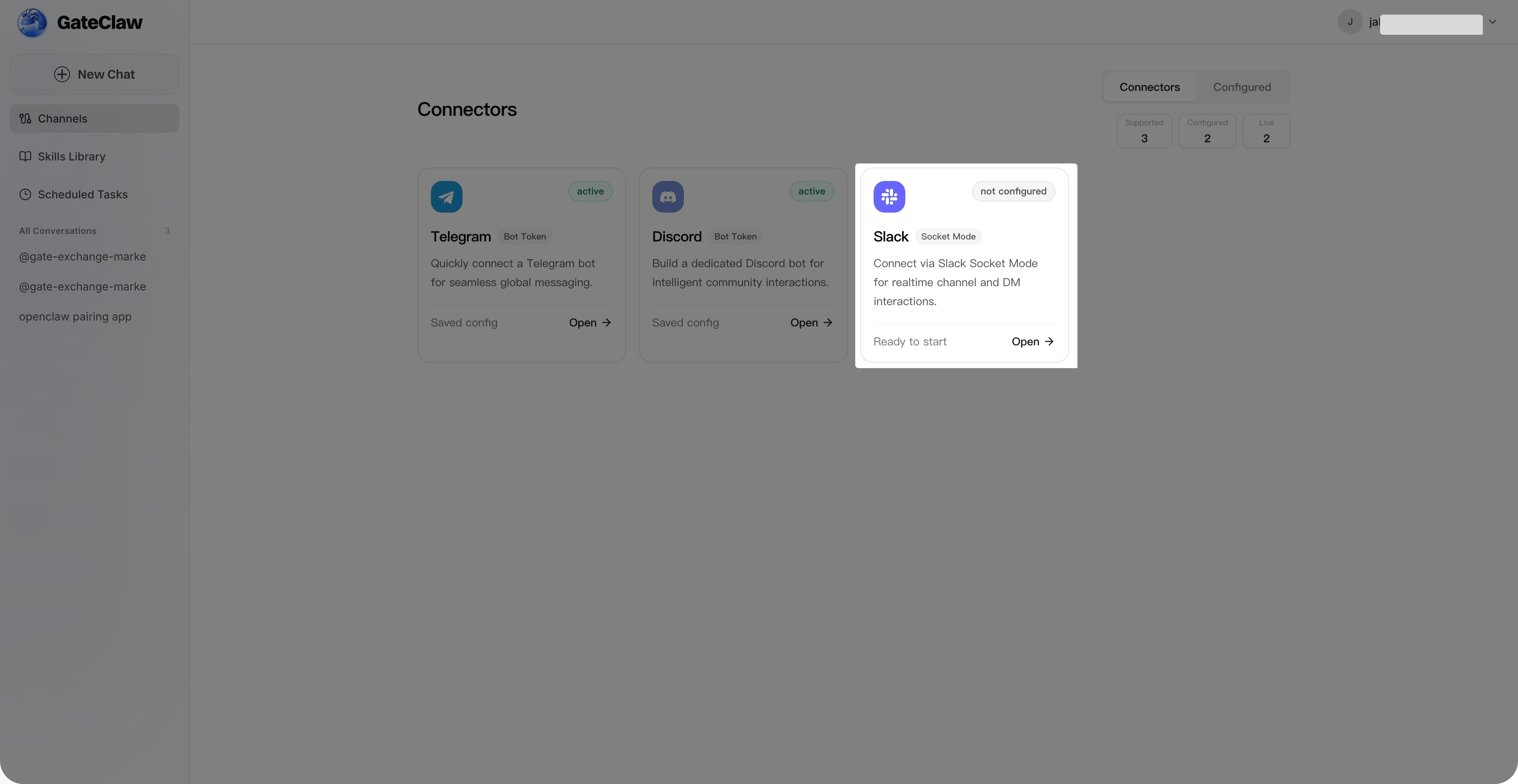
Étape 2 : Configurer Slack
Sur la page [GateClaw] - [Connexions], sélectionnez [Slack]. La page de configuration Slack s'affiche, vous demandant de saisir le Bot Token et l’App Token (vous pouvez passer à l’étape suivante).
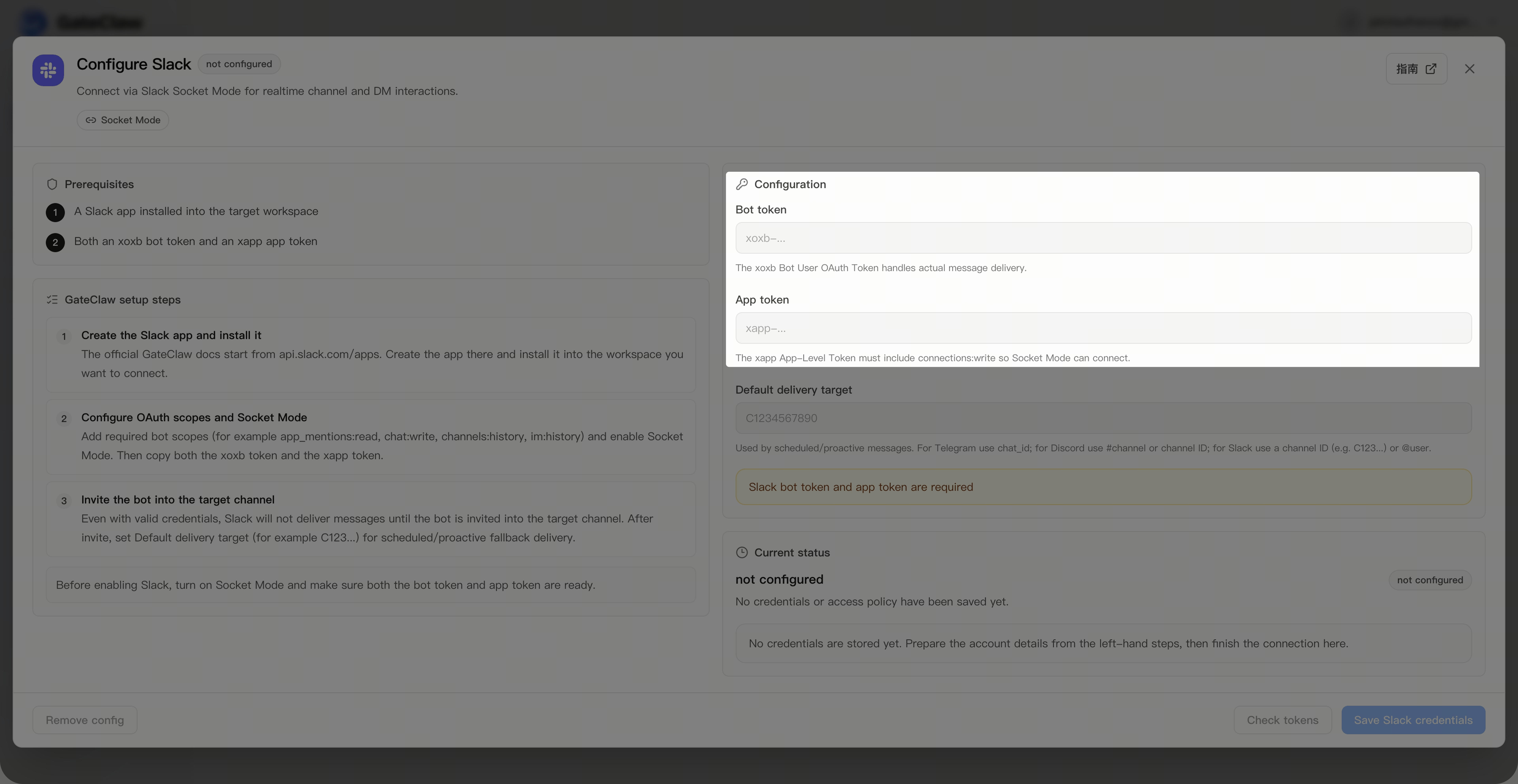
Étape 3 : Configuration de l’application Slack
Effectuez les opérations suivantes sur la page de gestion de votre application Slack pour obtenir vos Tokens et l’autorisation.
-
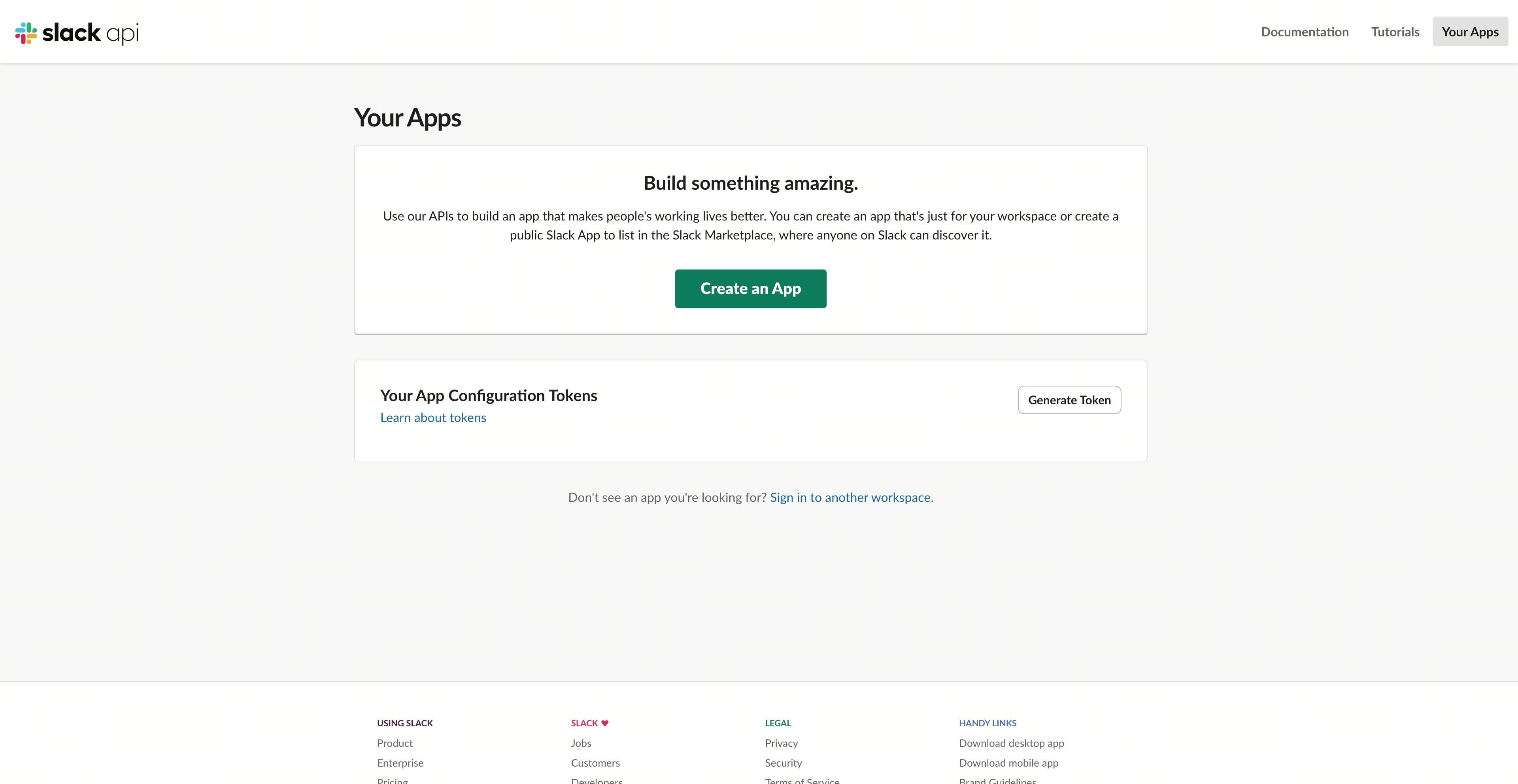
Connectez-vous à Slack sur le web et accédez à la page de gestion des applications Slack : https://api.slack.com/apps
-
Cliquez sur [Create An App], sélectionnez la méthode de configuration [From a manifest], choisissez votre espace de travail Slack, saisissez le manifeste de l’application puis confirmez ;
{ "display_information": { "name": "GateClaw", "description": "Slack connector for OpenClaw" }, "features": { "app_home": { "home_tab_enabled": false, "messages_tab_enabled": true, "messages_tab_read_only_enabled": false }, "bot_user": { "display_name": "GateClaw", "always_online": false }, "slash_commands": [ { "command": "/openclaw", "description": "Send a message to OpenClaw", "should_escape": false } ] }, "oauth_config": { "scopes": { "bot": [ "chat:write", "commands", "channels:history", "channels:read", "groups:history", "groups:read", "im:history", "im:read", "im:write", "mpim:history", "mpim:read", "app_mentions:read" ] }, "pkce_enabled": false }, "settings": { "event_subscriptions": { "bot_events": [ "app_mention", "message.im" ] }, "interactivity": { "is_enabled": true }, "org_deploy_enabled": false, "socket_mode_enabled": true, "token_rotation_enabled": false } } -
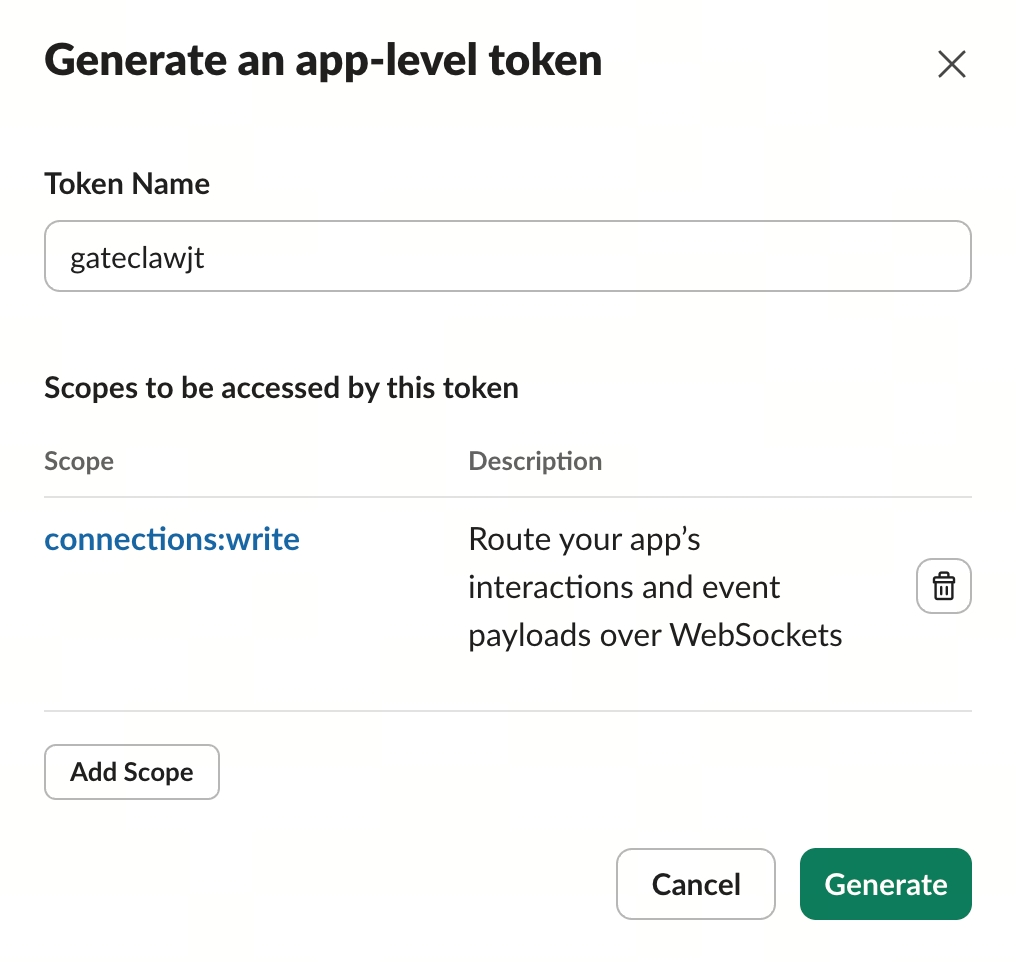
Dans la barre de navigation de gauche de la page de configuration de l’application, cliquez sur [Basic information]. En bas de la page, trouvez App-Level Tokens, cliquez sur [Generate Token and Scopes], saisissez un nom de Token et ajoutez la permission de Scope
connections:write(obligatoire, sinon la connexion ne pourra pas être établie), puis confirmez. Après génération, copiez et sauvegardez l’App Token.
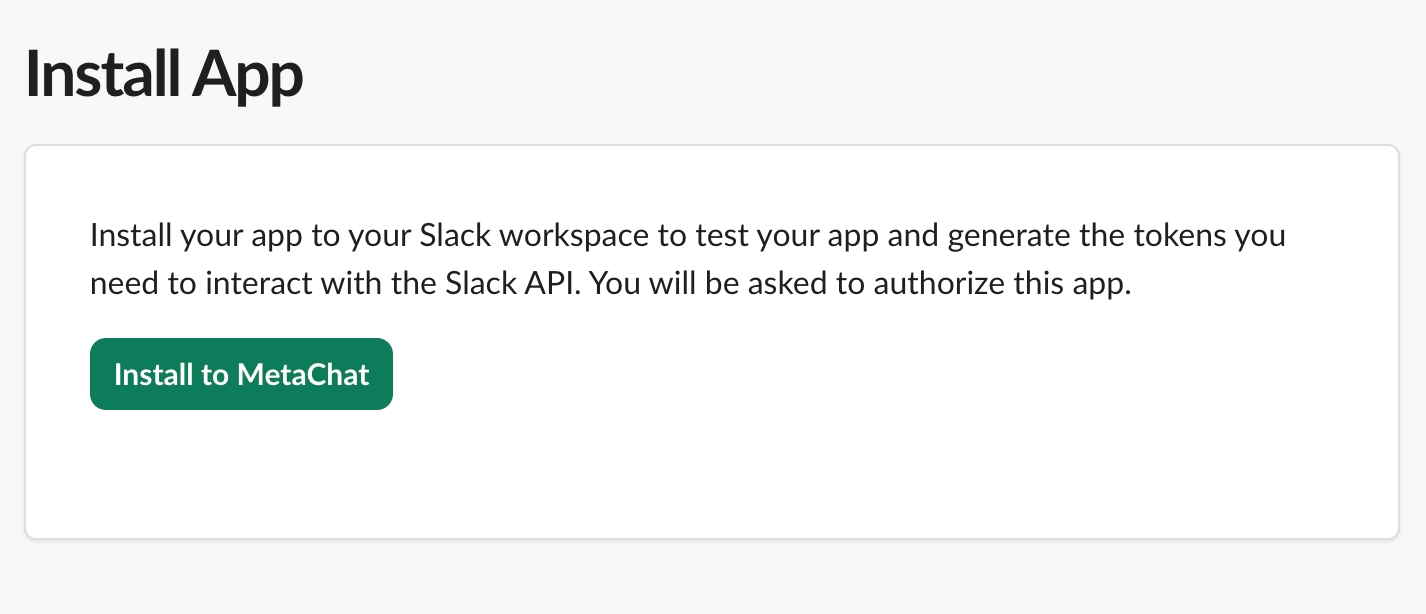
- Dans la barre de navigation de gauche de la page de configuration de l’application, cliquez sur [Install App], puis sur [Install to Workspace]. Après autorisation, copiez et sauvegardez le Bot Token.
Étape 4 : Finaliser la configuration Slack
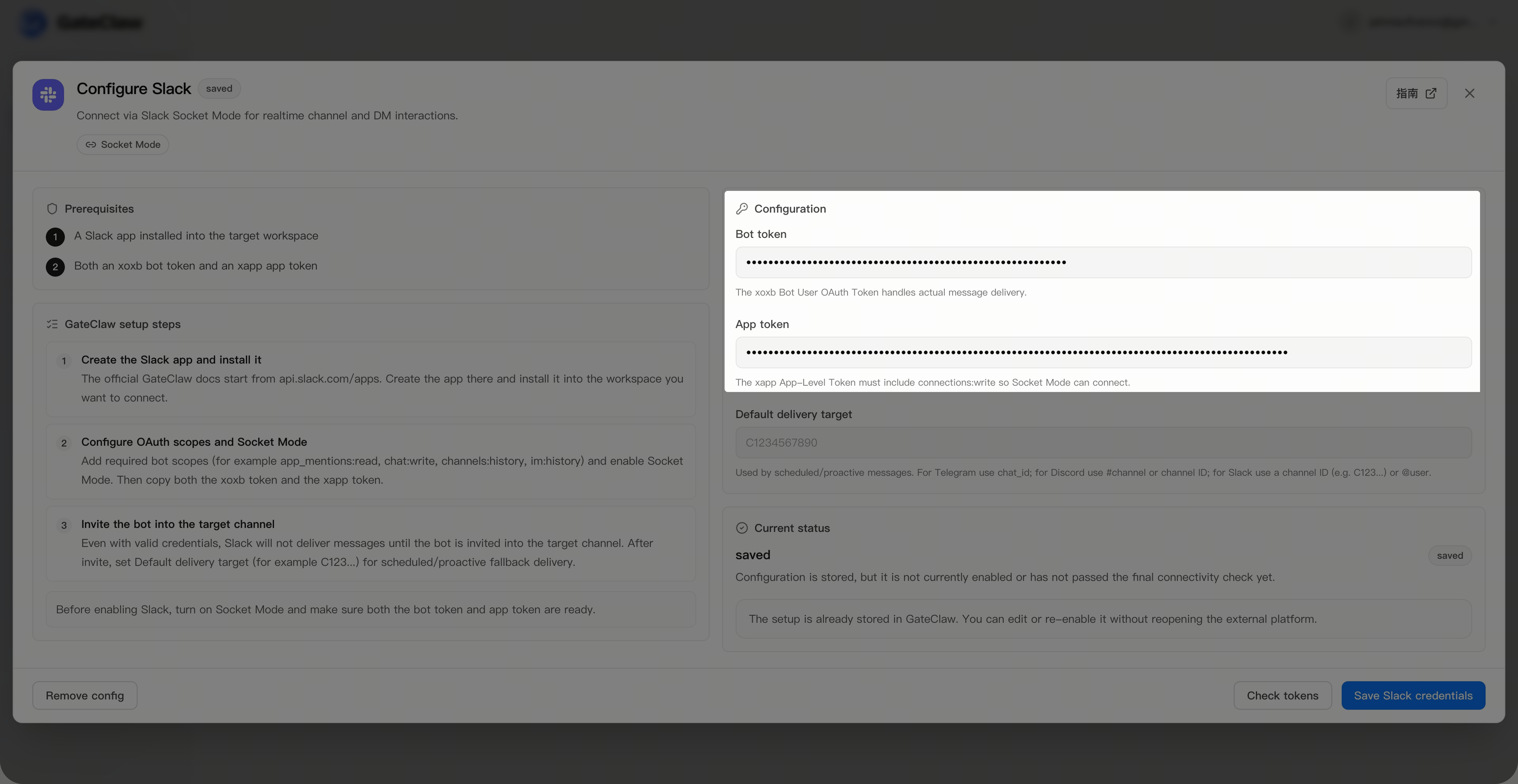
Revenez sur la page [GateClaw] - [Connexions] - [Slack]. Saisissez les Bot Token et App Token que vous avez copiés et sauvegardés, enregistrez-les, puis attendez la fin de la configuration par le système.
Étape 5 : Conversation Slack
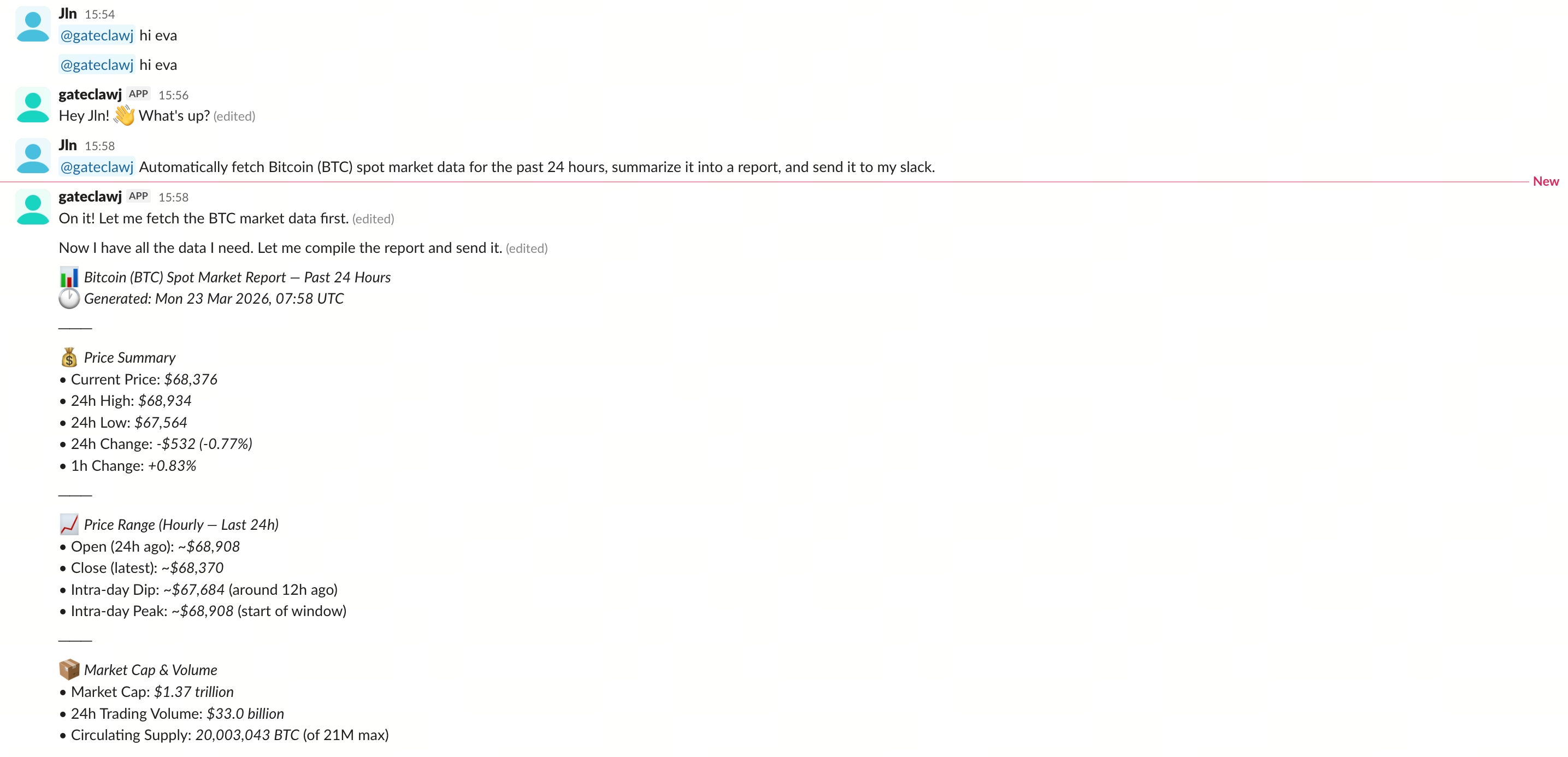
Dans votre fenêtre de conversation [Slack], utilisez @Nom du Bot pour démarrer une conversation (si le Bot n’a pas encore rejoint le canal, vous devez l’inviter en saisissant /invite @Nom du Bot dans la conversation).
FAQ
Q1 : Quelles autorisations sont nécessaires pour configurer la connexion Slack ?
R : Vous devez être administrateur de l’espace de travail Slack ou disposer des droits pour créer des applications.
Q2 : Quelle est la différence entre le Bot Token et l’App Token ?
R : Le Bot Token sert à l’authentification du Bot, tandis que l’App Token est utilisé pour la connexion en Socket Mode. Les deux sont nécessaires.
Q3 : Pourquoi le Bot ne reçoit-il pas les messages ?
R : Veuillez vérifier que le Socket Mode est activé et que les événements app_mention et message.im sont bien souscrits dans les abonnements aux événements.
Q4 : Que faire si le Bot n’a pas rejoint le canal ?
R : Saisissez /invite @Nom du Bot dans la conversation pour inviter le Bot à rejoindre le canal actuel.
Q5 : Que faire si le Bot ne répond pas après la configuration ?
R : Vérifiez que les deux Tokens sont correctement saisis, que le Socket Mode est activé et que les abonnements aux événements sont bien configurés. Si le problème persiste, veuillez contacter le support client Gate.
Remarques importantes
GateClaw interagit avec vous via le Bot Slack. Tout contenu que vous envoyez au Bot ou recevez du Bot doit être conforme à la Politique d’utilisation acceptable de Slack et aux Politiques légales. Si votre compte ou espace de travail Slack est suspendu ou banni en raison de contenus interdits envoyés ou reçus via le Bot, Gate décline toute responsabilité.
Clause de non-responsabilité
Le contenu présenté ici est fourni à titre informatif et éducatif uniquement et ne constitue en aucun cas un conseil financier, d'investissement, de trading ou juridique, ni une offre ou une sollicitation d'achat ou de vente de tout actif numérique. Gate ne donne aucune garantie expresse ou implicite quant à l'exactitude, l'exhaustivité ou l'actualité des informations contenues dans ce Les fonctions des produits, les interfaces, les règles et les structures tarifaires peuvent être modifiées ou ajustées à tout moment. Veuillez vous référer aux dernières annonces ainsi qu'aux informations affichées sur la plateforme Gate pour obtenir les détails les plus précis.
Les investissements en actifs numériques comportent des risques importants, et les prix peuvent connaître d'importantes fluctuations. Vous pouvez perdre la totalité de votre investissement. Veillez à prendre vos décisions avec prudence, en fonction de votre situation financière et de votre tolérance au risque, après avoir pleinement compris les risques associés. Si nécessaire, il est recommandé de consulter un conseiller financier ou juridique indépendant.
Pour plus d'informations sur les risques potentiels, veuillez consulter la déclaration des risques et les conditions d'utilisation de Gate.
