


Applicabilité
S'applique à : Gate Web
Pré-requis : Assurez-vous d'être connecté à GateClaw (Blue Lobster), de disposer d'un compte Discord et des droits de gestion du serveur
Temps estimé : 10 minutes
Objectif
Ce guide vous explique comment configurer le connecteur Discord GateClaw (Blue Lobster) sur Gate Web.
Étapes
Étape 1 : Vérifier le statut du connecteur
Sur la page [GateClaw], cliquez sur [Connexions]. L'interface affiche les connecteurs actuellement configurés et leur statut.
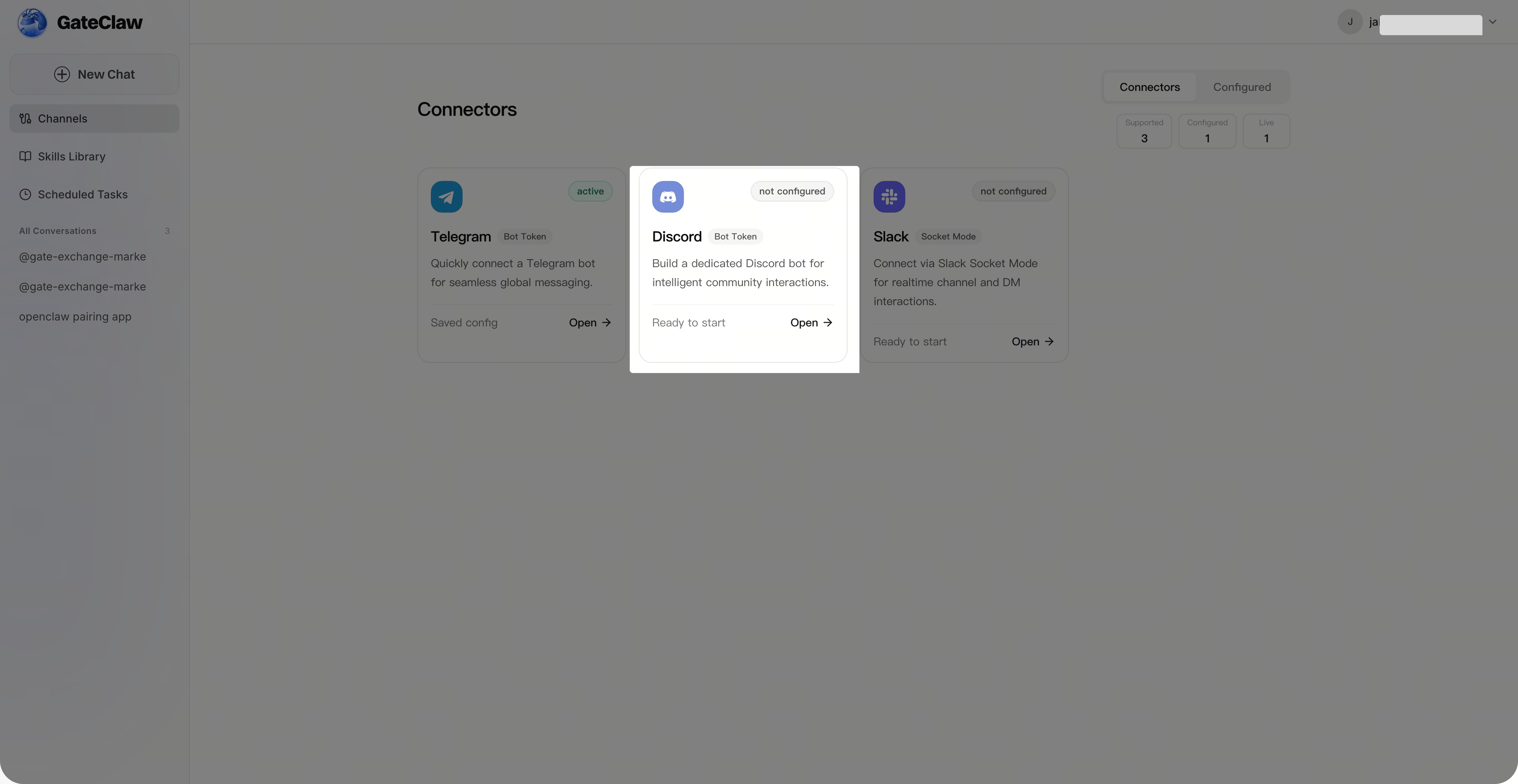
Étape 2 : Configurer Discord
Sur la page [GateClaw] - [Connexions], sélectionnez [Discord]. La page de configuration Discord apparaît, vous demandant de saisir le Bot Token (vous pouvez passer à l'étape suivante).
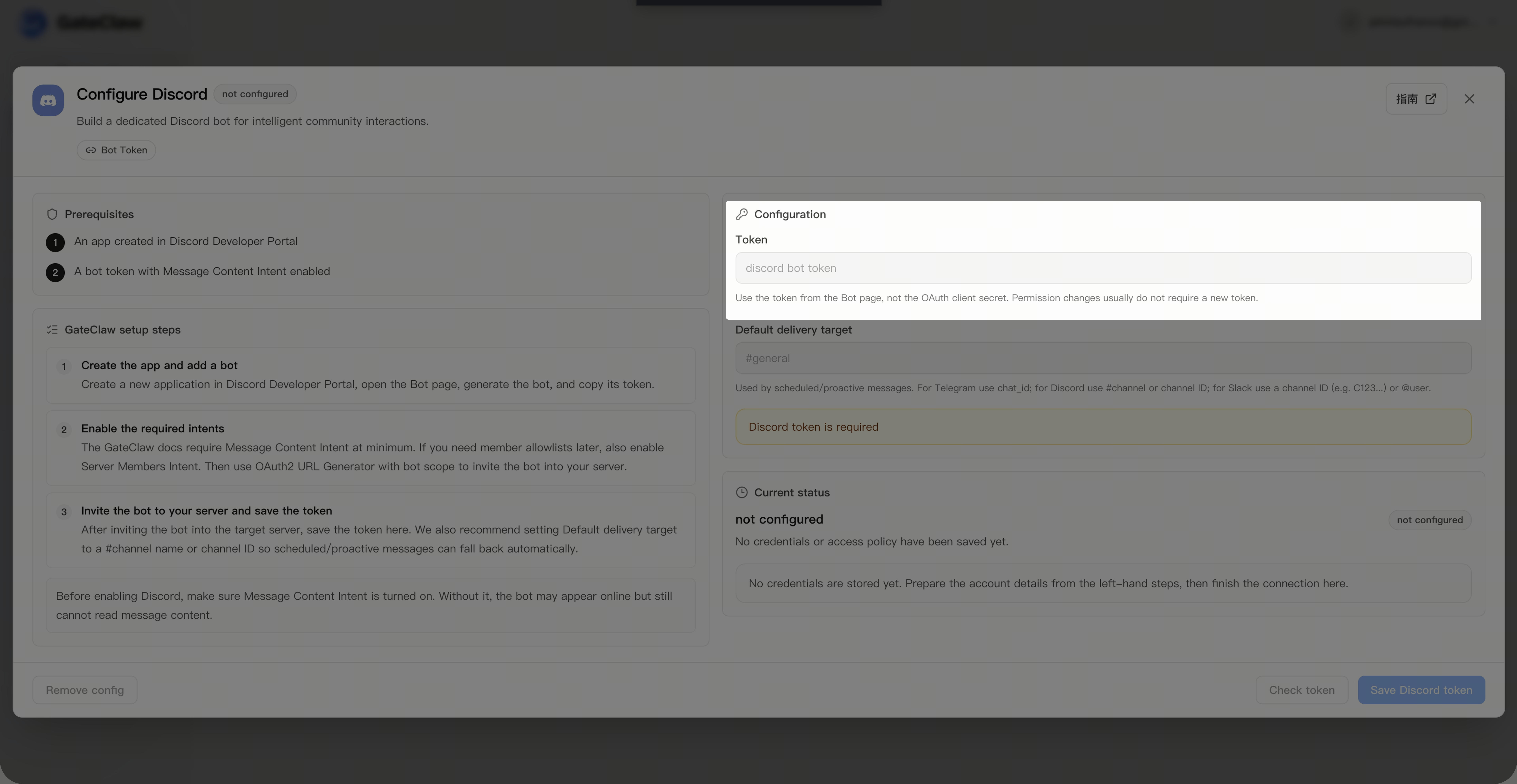
Étape 3 : Récupérer le Bot Token et la configuration d'autorisation
Effectuez les opérations dans votre [Discord] pour obtenir le Bot Token et la configuration d'autorisation de votre bot Discord.
-
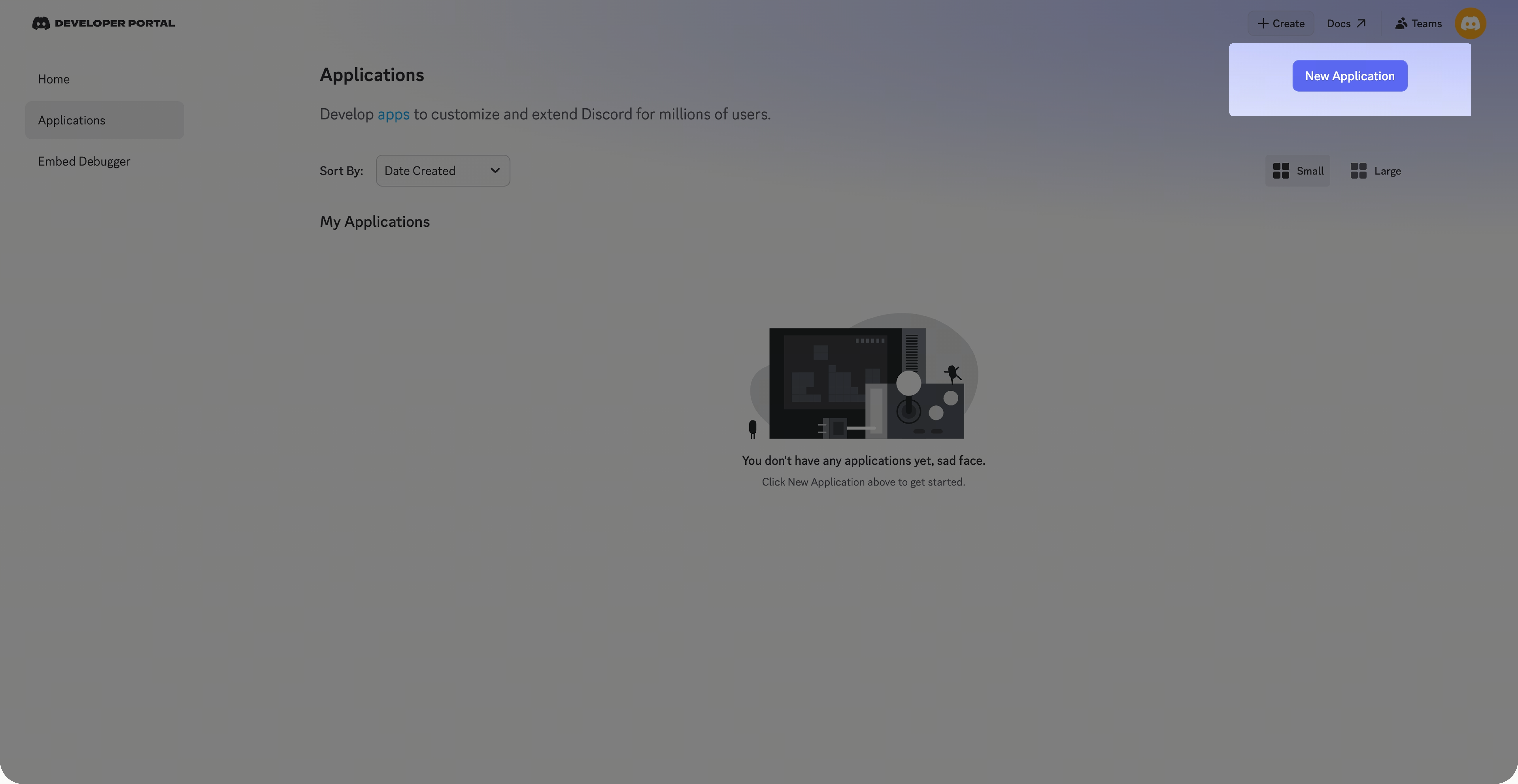
Connectez-vous à Discord sur le web et accédez à la communauté développeurs : https://mcdiscord.com/developers/applications
-
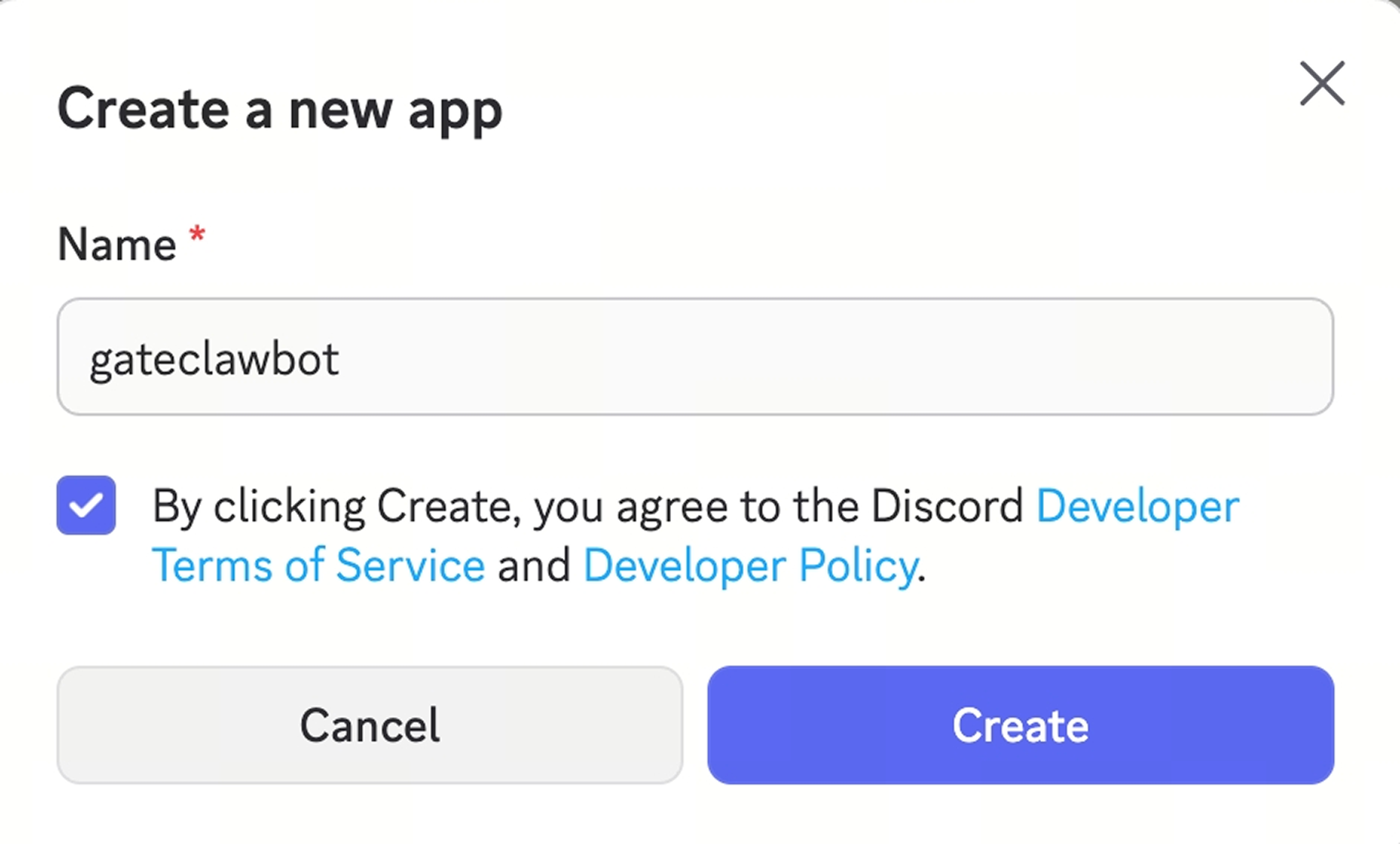
Cliquez sur [New Application], saisissez un nom personnalisé et confirmez la création.
-
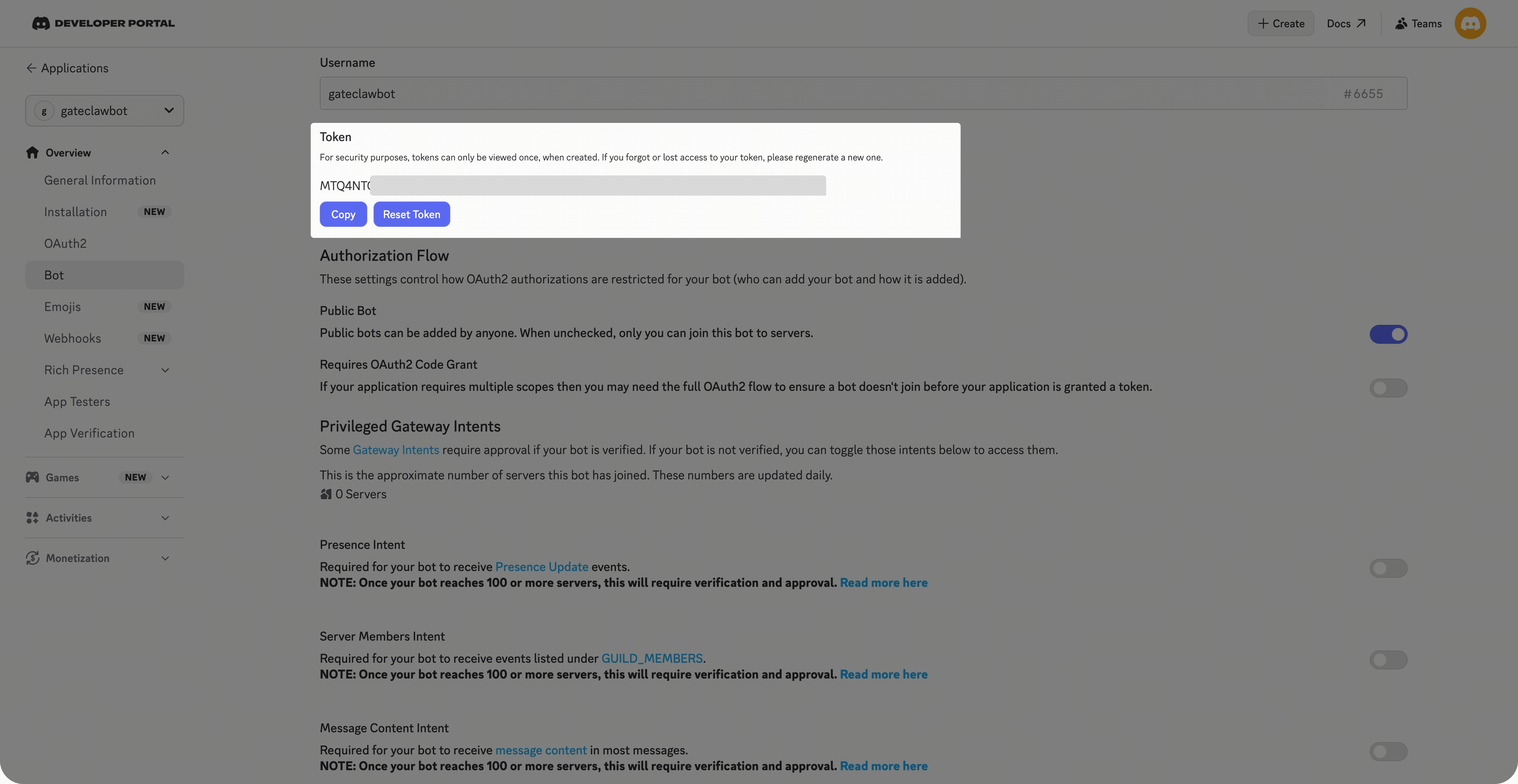
Sur la page de votre application, cliquez sur [Bot], puis sur [Reset Token] pour réinitialiser le token. Après la réinitialisation, un nouveau token s'affiche. Copiez et enregistrez ce token.
-
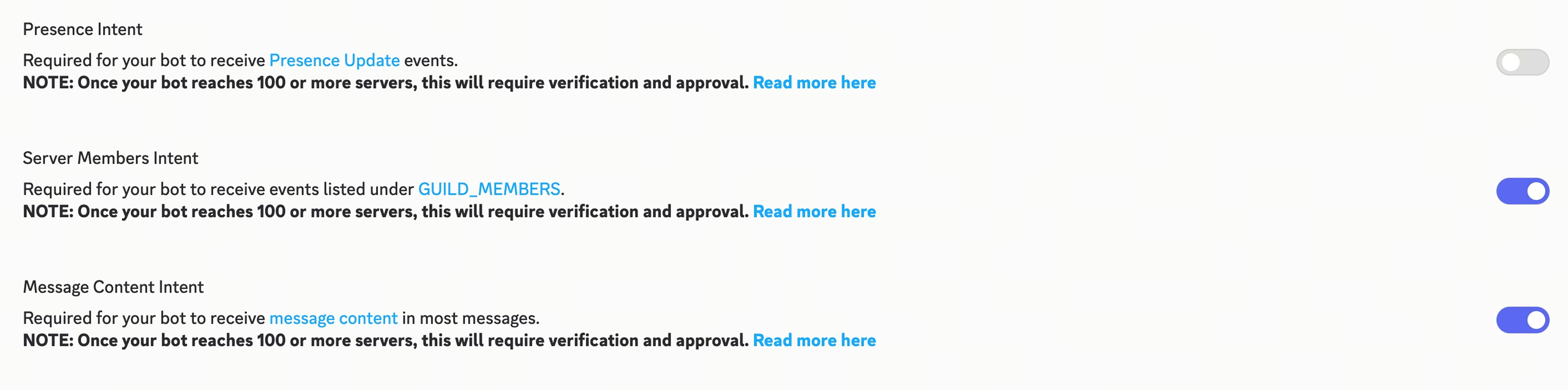
Toujours sur la page Bot, vous devez définir les Privileged Gateway Intents du bot :
- Presence Intent (optionnel, uniquement pour les mises à jour de statut)
- Server Members Intent (recommandé, nécessaire lorsque les listes de rôles et les noms correspondent aux IDs)
- Message Content Intent (obligatoire, pour lire le contenu des messages)
-
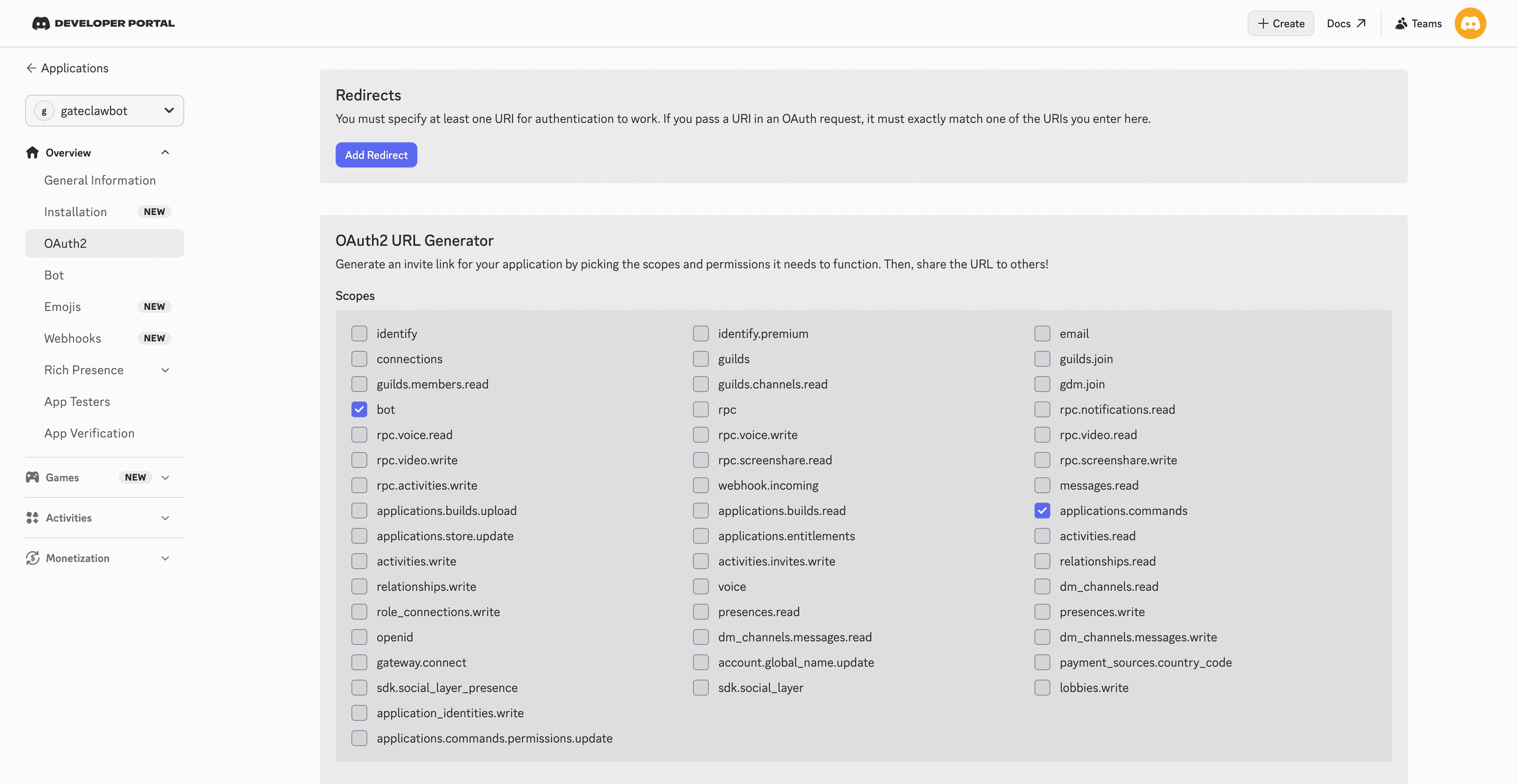
Sur la page de votre application, cliquez sur [OAuth2] pour configurer les permissions du bot :
-
Configurez les scopes, en suivant le principe du moindre privilège, privilégiez bot et applications.commands
-
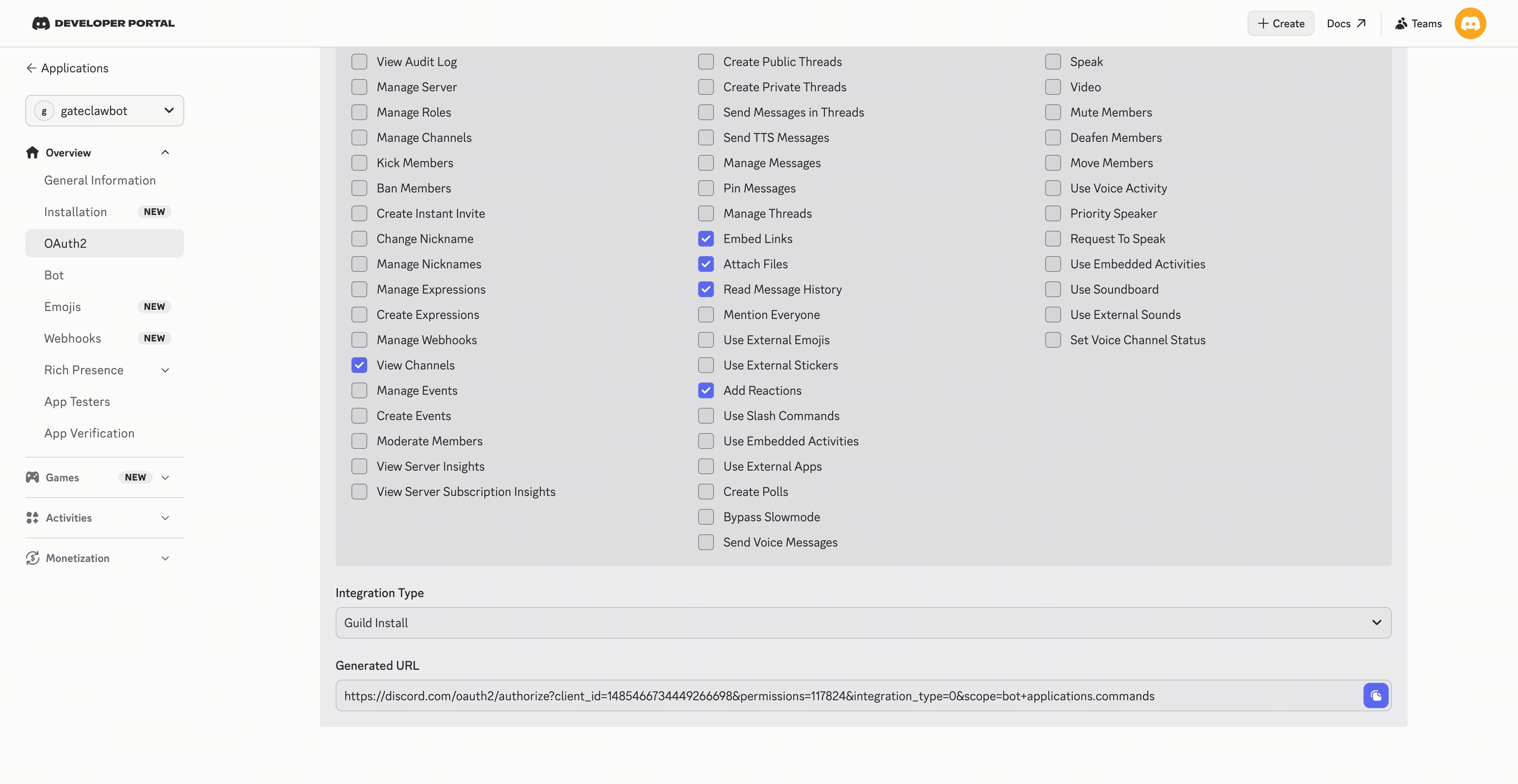
Configurez les permissions du bot, toujours selon le principe du moindre privilège, privilégiez les permissions générales (Voir le canal) et les permissions textuelles (Envoyer des messages, Intégrer des liens, Joindre des fichiers, Lire l’historique des messages, Ajouter des réactions)
-
-
En bas de la page [OAuth2], copiez l’URL générée et ouvrez-la, puis invitez le bot à rejoindre votre serveur Discord et autorisez-le (autorisation d'administrateur du serveur requise). Votre bot rejoindra alors automatiquement le serveur Discord.
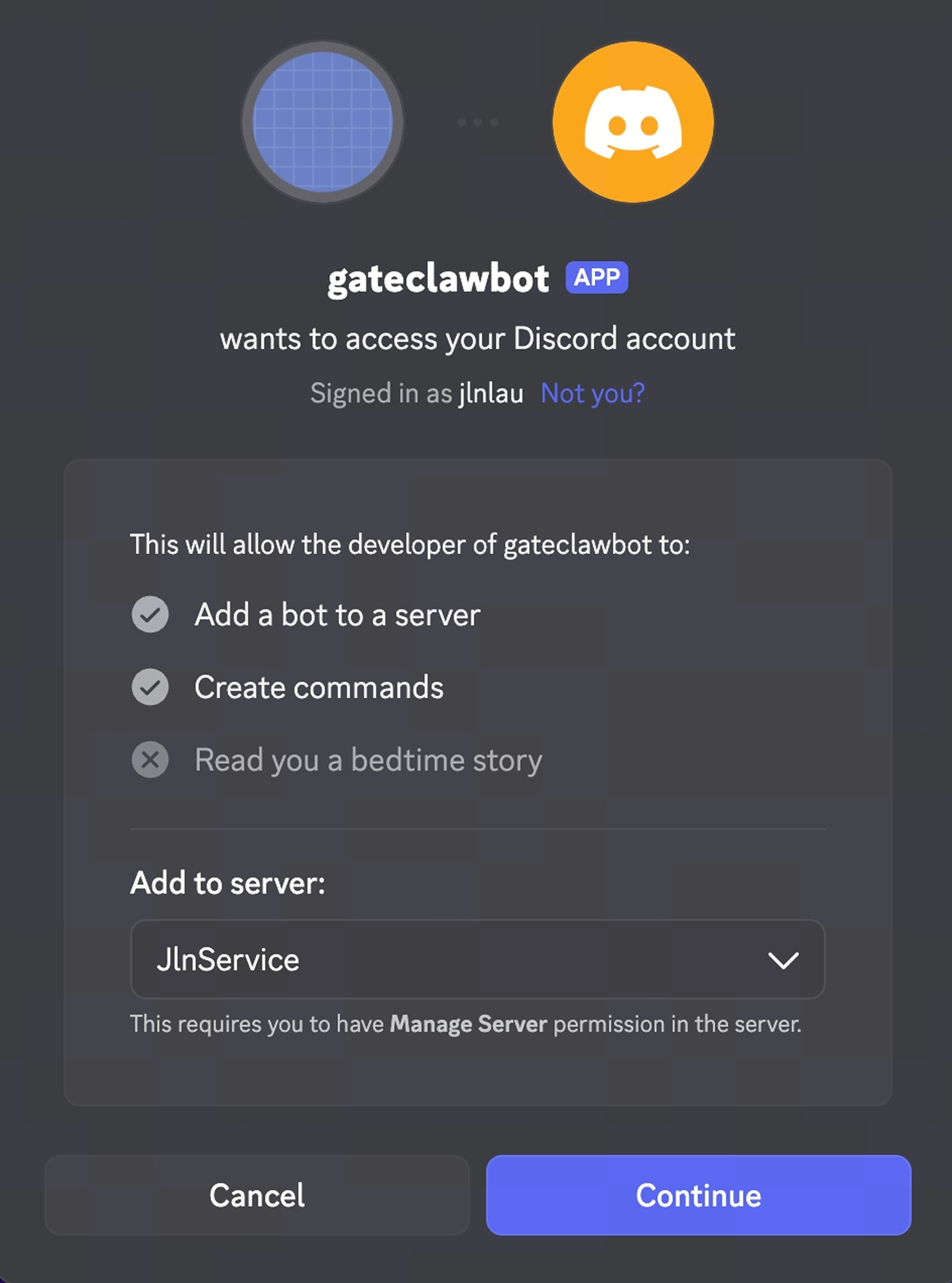
Étape 4 : Finaliser la configuration Discord
Retournez sur la page [GateClaw] - [Connexions] - [Discord]. Saisissez le Bot Token que vous avez copié, enregistrez-le et attendez la fin de la configuration.
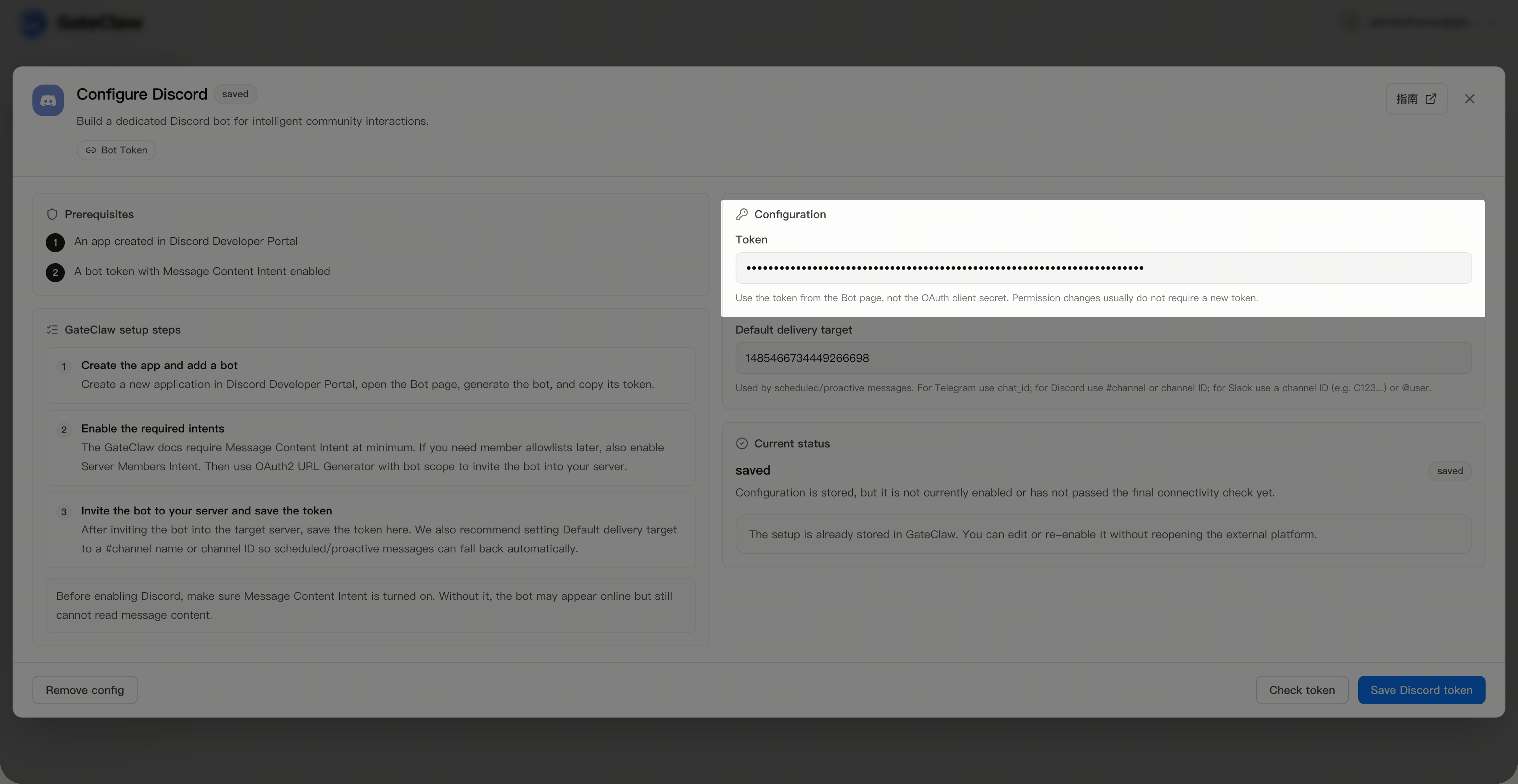
Étape 5 : Discussion Discord
Dans votre fenêtre de conversation [Discord], utilisez @Nom du Bot pour démarrer une conversation.
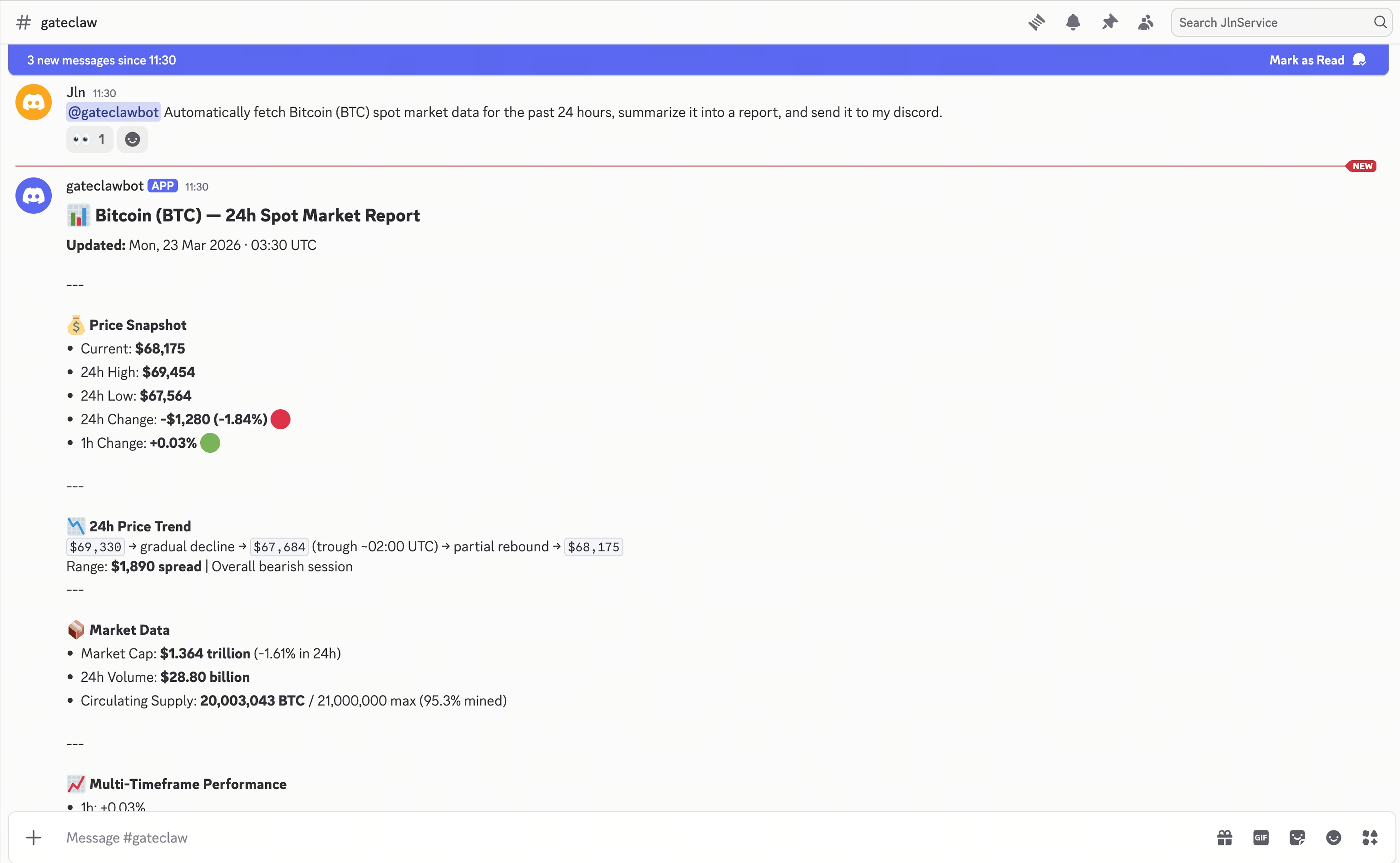
FAQ
Q1 : Ai-je besoin des droits d'administrateur du serveur pour configurer la connexion Discord ?
R : Oui, inviter un bot sur un serveur Discord nécessite les droits d'administrateur du serveur.
Q2 : Que faire si le Bot Token est divulgué ?
R : Si le Bot Token est divulgué, réinitialisez-le immédiatement sur la page développeur Discord et mettez à jour la configuration dans GateClaw.
Q3 : Pourquoi le bot ne peut-il pas lire le contenu des messages ?
R : Veuillez vérifier que la permission "Message Content Intent" est activée dans les paramètres du bot Discord.
Q4 : Puis-je ajouter plusieurs bots GateClaw sur un même serveur Discord ?
R : Oui, un serveur peut accueillir plusieurs bots, mais il est recommandé d'en utiliser un seul pour éviter toute confusion dans la gestion.
Q5 : Que faire si le bot ne répond pas après la configuration ?
R : Veuillez vérifier que le Bot Token est correctement saisi et que le bot a bien rejoint le serveur avec les permissions appropriées. Si le problème persiste, contactez le support client Gate.
Avis de conformité
GateClaw interagit avec votre serveur via le bot Discord. Tout contenu que vous envoyez ou déclenchez via le bot doit être conforme aux Conditions d'utilisation de Discord et aux Règles de la communauté Discord. Si votre compte ou serveur Discord est suspendu en raison d'une utilisation inappropriée du bot (y compris, mais sans s'y limiter, la publication de contenu interdit ou l'abus des permissions du bot), Gate décline toute responsabilité.
Clause de non-responsabilité
Le contenu présenté ici est fourni à titre informatif et éducatif uniquement et ne constitue en aucun cas un conseil financier, d'investissement, de trading ou juridique, ni une offre ou une sollicitation d'achat ou de vente de tout actif numérique. Gate ne donne aucune garantie expresse ou implicite quant à l'exactitude, l'exhaustivité ou l'actualité des informations contenues dans ce Les fonctions des produits, les interfaces, les règles et les structures tarifaires peuvent être modifiées ou ajustées à tout moment. Veuillez vous référer aux dernières annonces ainsi qu'aux informations affichées sur la plateforme Gate pour obtenir les détails les plus précis.
Les investissements en actifs numériques comportent des risques importants, et les prix peuvent connaître d'importantes fluctuations. Vous pouvez perdre la totalité de votre investissement. Veillez à prendre vos décisions avec prudence, en fonction de votre situation financière et de votre tolérance au risque, après avoir pleinement compris les risques associés. Si nécessaire, il est recommandé de consulter un conseiller financier ou juridique indépendant.
Pour plus d'informations sur les risques potentiels, veuillez consulter la déclaration des risques et les conditions d'utilisation de Gate.
